iPhoneだけによるスキャン
|
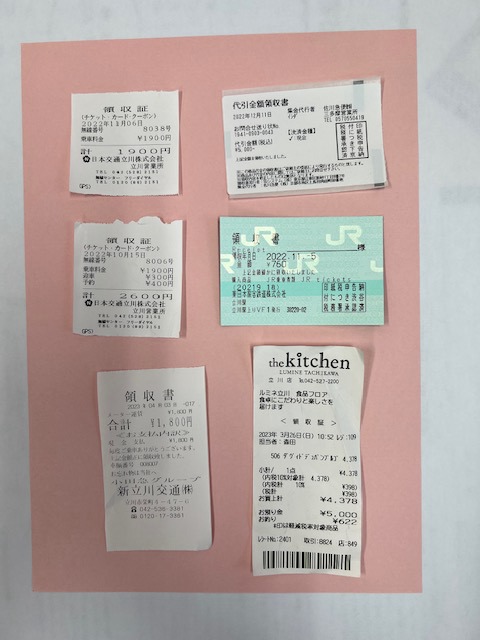
まず、白色以外のテーブルを使うか、白色以外の紙を用意します。
その上にレシート等を置きます。
アプリを開いて「連続スキャン」をタッチします。
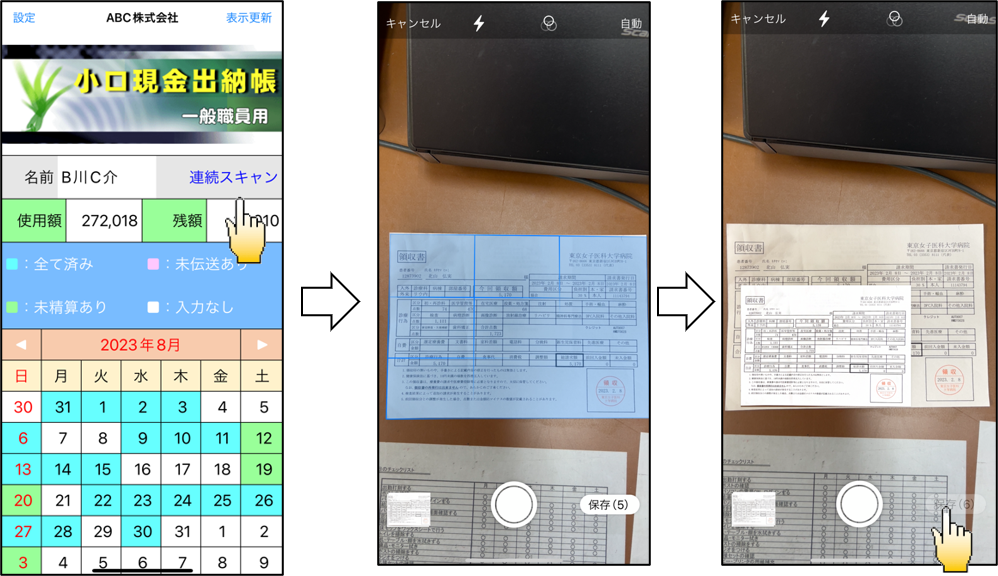
カメラ画面に変わり、読込み対象を自動的に探します。そして見つけたら表示色を青にしシャッターします。
その後、次の読込み対象を探し同様の動作をします。
これにより各々を読込んだら最後に「保存」をタッチします。
その後、読込んだ全ての画像を使用して画像認識の入力が行われます。
|
スキャナ装置(Scansnap)によるスキャン - - PC接続
|
まず、レシートや領収書を同じ幅のものにまとめて下さい。
(長さは違って良いですが、長い順に並べます。幅も少々の違っても良いです)

各々をScansnapでiPhoneに読み込んでください。操作は、パソコンで、
で行ってください。
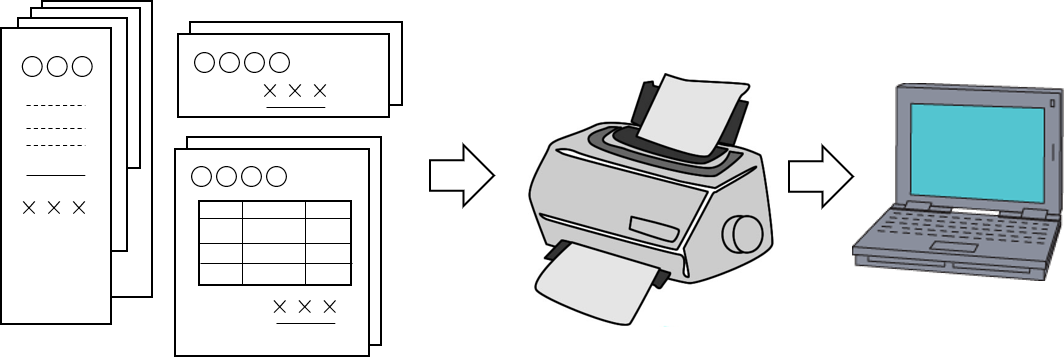
これにより読込んだ画像は全てiCliudドライブに保存され、iPhoneの「ファイル」アプリで見られます。
Scansnapを使用して便利な事は以下です。
- 素早くスキャンできます
- 折れ曲がったレシート等も問題なく正常な画像になります
- 傾いてスキャンされても正常な画像になります。
|
スキャナ装置(Scansnap)によるスキャン - - PC接続なし
|
まず、レシートや領収書を同じ幅のものにまとめて下さい。
(長さは違って良いですが、長い順に並べます。幅も少々の違っても良いです)
各々をScansnapでiPhoneに読み込んでください。操作は、iPhoneのアプリである「Scansnap」で行ってください。

これにより読込んだ画像は全てiPhoneの「写真」アプリに保存されます。
Scansnapを使用して便利な事は以下です。
- 素早くスキャンできます
- 折れ曲がったレシート等も問題なく正常な画像になります
- 傾いてスキャンされても正常な画像になります。
|
iPhoneのスクリーンショット
|
領収書がiPhoneのアプリに直接送られる場合には、画面のスクリーンショットを取得して下さい。
スクリーンショットも「写真」アプリに保存されます。
|
iPhoneによる写真撮影
|
領収書がパソコンの画面に表示される場合は、パソコン画面をiPhoneで撮影して下さい。

撮影は、本アプリで購入データ入力時に「撮影」をタッチして行ってください。
撮影による「スキャン」はスキャナ等ではスキャンできない大きな領収書などを保存する場合にも使えます。
|