画像認識を使って入力

ホームへ


本アプリでは画像認識(OCR)を使用したデータ入力が出来ます。
これにより、作業手数を格段に減らすことが出来ます。

作業手順のスタートは状況により2通りあるので状況によって選びます。

その後の操作は以下の通りです。

  1. 読込みデータを確認
  2. 取引先を選択
  3. 摘要を選択
  4. 金額を訂正
  5. 日付を訂正
  6. 画像認識を支援
                                

 スマホのカメラ機能で連続スキャンして一気に入力する(通常の方法)

 
  本アプリによりiPhoneのカメラで画像スキャンができます。
  撮影ではなくスキャンをすると以下のメリットがあります。
  • 領収書等のサイズのままの画像が作れる
  • 傾きや影が訂正される
  • 容量が少なくて済む

  まず、アプリを開いた画面で「連続スキャン」をタッチします。
  これにより画面がカメラの画面に変わります。
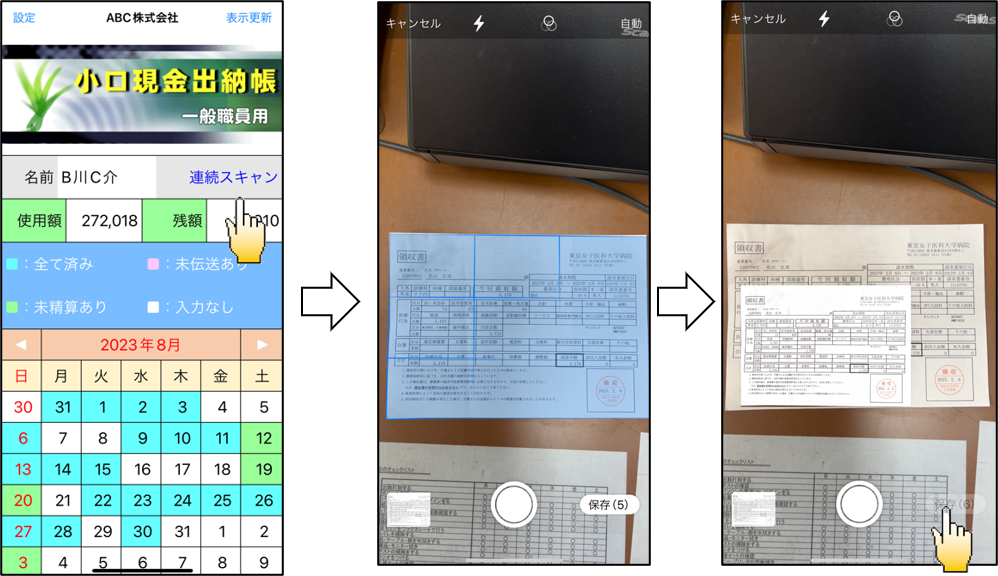


撮影状態になるので領収書を写します。これによりスキャン対象が青色になり、自動的に読まれます。
ここで領収書を変えて再度撮影状態にすれば複数枚スキャンできます。最後に「保存」をタッチします。

この後は、自動入力画面になります。


  これによりスキャンされた画像が全て表示されデータ入力が終わります。

 PCでスキャナを使い多くの画像を一気にスキャンし、これをスマホに送り入力する(対象画像が多い場合)


  領収書やレシートが多い場合は、パソコン等につながれるスキャナを使用した方が便利です。
  スキャナによって、パソコンで読込むか、スマホのアプリでスマホ内に読み込む機能があります。
  パソコンで読込む場合は、iCloudドライブに入れるようにしてください。
  (JPEGとして読込んでください)
  スマホで読込むと写真アプリに入ります。

  iCloudドライブか写真アプリを開いて、入力する画像を選んでください。iCloudドライブでは
  全選択が出来ます。
  その後共有ボタンをタッチし、本アプリを選びます。

  本アプリが開かれたら「連続スキャン」をタッチします。すると入力画面に移動し、選択された
  最初の画像が表示されます。
  保存をするとOCRされたデータを表示する入力画面に戻ります。
  データを確認・訂正して登録すると、自動的に次の画像が表示されます。
  このサイクルが全画像分行われます。
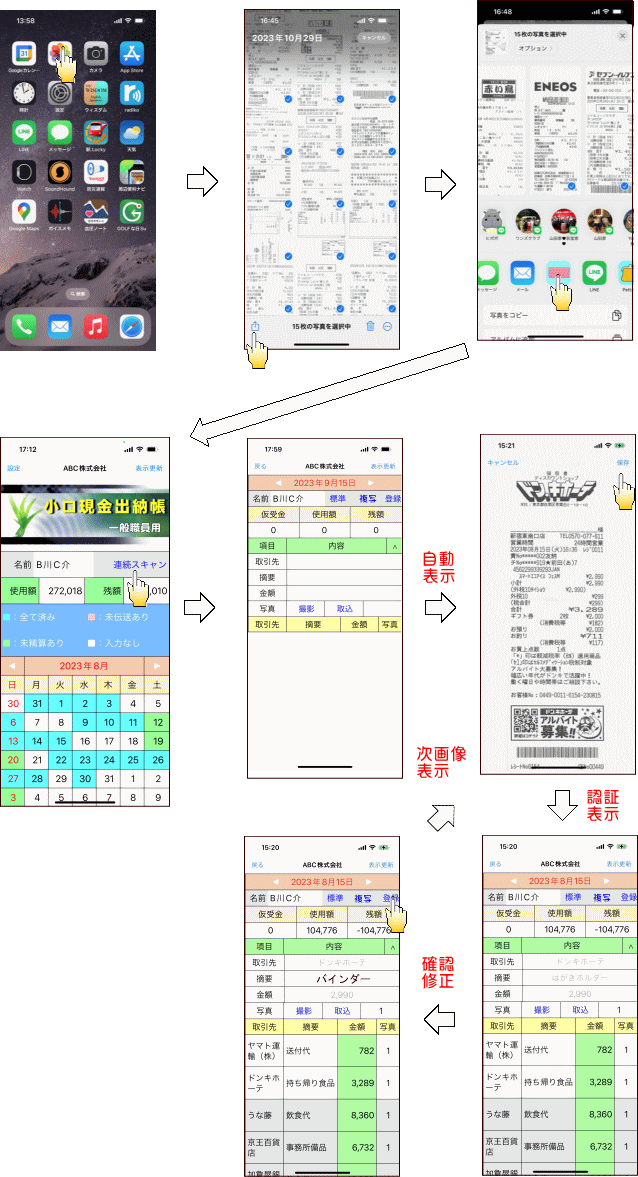
  

 スキャンのやり方についてはこのページを参照して下さい。


 読込みデータを確認

 
  読込まれたデータから日付、取引先、金額を選び出し、画面に灰色表示されます。


  読込まれた日付に伴って、使用金額と残高、未精算データの表示はその日の状況に
  変更されます。

  取引先は、読込まれたデータで過去に入力された取引先名と部分的一致が
  確認され、それが1件の場合に灰色表示されます。
  (複数件ある場合は、ここには表示されません)

  摘要は、灰色表示された取引先に対して過去に設定された摘要が1件だけの場合に
  灰色表示されます。

  金額は、読込まれたデータから該当すると考えられる数字が灰色表示されます。

  全てを確認し、正しければ登録をタッチして下さい。
  次は、また「撮影」または「取込」から操作をします。

  この取込を取り消したいときは右上の「表示更新」をタッチして下さい。

  部分的に、未表示であったり訂正が必要な場合は以下を操作して下さい。

  消費税区分が複数あったり、科目対応が複数ある場合は、複数の入力が必要です。
  その場合は、「登録」の代わりに「複写」をタッチして下さい。
  これにより同じ画面を続けられます。バッチ処理中でも有効です。

<注記>

  なお、取引先の候補が見つからなく、レシート等にインボイス登録番号がある場合は、この番号で
  国税庁サイトを検索して事業所名を獲得し候補として表示します。
  事業所名が通常使用されている取引先名と異なる場合は、取引先をタッチしてドラムロールを表示し
  修正して下さい。これにより、本ページ下段に記載されている「画像認識を支援」に自動的に登録され、
  次からは修正された取引先が表示されます。。

 取引先を選択


  取引先が未表示であったり訂正が必要な場合は、表示欄をタッチして下さい。候補を示す
  ドラムロールが下部に表示されます。


  手入力の上部に画像認識された色々な文字列が表示されます。手入力の下には既に登録されている
  取引先が表示されます。
  ここで、該当する取引先を選択して確定します。該当がなければ「手入力」を選択して下さい。
  ドラムロールの代わりにキーボードが表示されるので入力して下さい。

 摘要を選択


  摘要が未表示であったり訂正が必要な場合も、表示欄をタッチして下さい。候補を示すドラムロールが
  下部に表示されます。


  手入力の上部には設定された取引先に対し過去に設定された摘要が表示されます。下部にはそれ以外の
  設定された摘要が表示されます。これらから選択できない場合は手入力します。

 金額を訂正


  金額が正しくない場合は、表示欄をタッチするとテンキーボードが表示され修正できます。


  金額については、画像で消費税区分を確認して下さい。
  本機能では合計金額しか認識されません。複数の税区分がある場合は、1つ目の税区分の金額で先ず
  登録し、再度同じ画像を取り込んで別の税区分の金額を入力します。
  なお、消費税区分の入力はありません。

 日付を訂正


  日付が間違っている場合は、日付表示欄をタッチして、日付修正用のドラムロールを表示します。


  日付は認証できなかった場合、既存のままの日付となります。特にメッセージも出ません。そのため、
  必ず確認をする必要があります。

 画像認識を支援


  画像認識(OCR)で毎回同じ認識違いが発生する可能性はあります。
  その際には、認識された文字列を強制的に変更させることが出来ます。
  この機能は、アプリの設定画面の「選択肢登録」-「画像認識支援」で
  設定する事が出来ます。
  例えば、右のレシートを画像認識すると「選セブン・イレブ」と
  なったりします。
  これを強制的に「セブン-イレブン」にするためには以下を入力します。
  (元データと変更先データを”/”でつなぎます)

  選セブン・イレブ/セブン-イレブン

  この指定は、複数件登録する事が出来ます。